Как отключить запрос пароля в Windows 8, 8.1, 10 при загрузке или блокировке компьютера
Запустите приложение «Командная строка» или нажмите сочетание клавиш Win+R. Откроется окно с командной строкой или во втором случае окошко «Выполнить».
Введите команду netplwiz и нажмите Enter или кликните ОК:
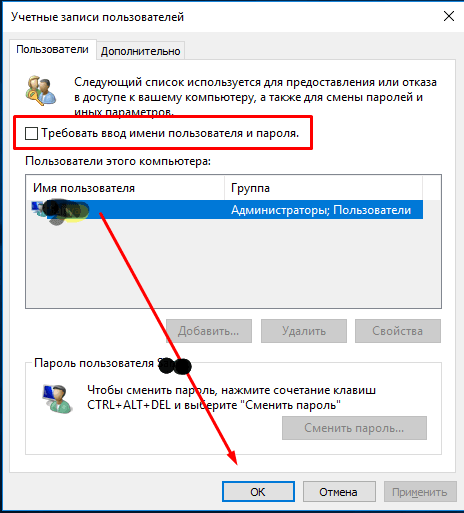
Снимите галочку «Требовать ввод имени пользователя и пароля» и нажмите «ОК».
Затем вас попросят ввести Ваш текущий пароль, вводите его дважды и жмите ОК
Перезагрузите компьютер. После перезагрузки пароль не потребуется.
Как отключить запрос пароля в Windows 8, 8.1, 10 при блокировке компьютера
Откройте Пуск — Параметры — Учетные записи, и перейдите по ссылке Параметры входа:
И хотя я так делать не рекомендую, но в самом верху меню, можно отключить запрос пароля при разблокировке компьютера:
Я бы рекомендовал прокрутить это меню ниже и настроить вход по графическому ключу, пинкоду, отпечатку пальца и т. п. Список доступных вариантов входа зависит от вашего устройства.
Прокручиваем ниже меню и видим доступные дополнительные способы быстрой разблокировки вашего устройства, это компромисс между безопасностью и скоростью входа в систему, ввести ПИН из нескольких цифр или графический ключ займет несколько секунд, вместо набора пароля, и в тоже время надежно защитит ваше устройство от доступа посторонних лиц, после нескольких неудачных попыток ввода ПИН-кода, графического ключа и т. п. система заподозрит неладное и запросит ввод пароля.